Dlaczego okno się przepala i kiedy w ogóle warto je ratować
Typowe scenariusze: rodzina przy oknie, noworodek na łóżku, biała firanka
Fotografia rodzinna i noworodkowa niemal zawsze kręci się wokół okna. Klasyk: rodzice siedzą na łóżku, za nimi ogromne okno z białą firanką, a światło z zewnątrz jest o kilka działek jaśniejsze niż wnętrze. Aparat musi zdecydować: albo dobrze naświetlić skórę, albo nie przepalić okna. W 90% przypadków, jeśli fotografujesz rozsądnie, skóra jest priorytetem – okno idzie „na poświęcenie”.
W praktyce oznacza to, że histogram pcha się w prawo, a na podglądzie pojawia się piękna, biała plama zamiast widoku za oknem. Sytuacje, w których to się najczęściej dzieje:
noworodek na łóżku, fotografowany pod światło, okno za plecami rodziców,
rodzina stojąca bokiem do okna, bardzo jasny dzień, brak zasłon lub tylko cienka firanka,
zdjęcia przy drzwiach balkonowych z białymi zasłonami,
sesja lifestyle w południe, mocne słońce odbija się od jasnego budynku naprzeciwko.
Różnica jasności między wnętrzem a tym, co za oknem, potrafi sięgać kilku EV. Żaden suwak w Lightroomie nie zmieni fizyki: jeśli aparat nie zarejestrował informacji w najjaśniejszych partiach, programu nie da się „oszukać”. Da się jednak często dużo ugrać – pod warunkiem, że nie próbujesz zrobić z czystej bieli dramatycznego pejzażu górskiego.
Co znaczy „przepalone” w sensie technicznym
„Przepalone” nie oznacza tylko „bardzo jasne”. W sensie technicznym przepalenie to brak informacji w pliku. Gdy poziom światła przekroczy możliwości matrycy, piksel jest zapisany jako skrajna wartość – czyste 100% bieli. W RAW-ie nie ma wtedy ani szczegółu, ani struktury, ani koloru do odzyskania.
Świetnym wskaźnikiem jest histogram sklejony z prawej strony. Jeśli w Lightroomie widzisz, że:
prawa część histogramu jest „przyspawana” do krawędzi,
po włączeniu ostrzeżeń o przepaleniach (małe trójkąciki nad histogramem) okno świeci się na czerwono,
to masz do czynienia właśnie z przepaleniem. Czasem jednak wystarczy zjechać suwakiem Highlights, żeby czerwone obszary zniknęły – wtedy znaczy, że jeszcze „coś tam siedzi”.
Kiedy akceptować białą plamę, a kiedy walczyć o detal
Ratowanie przepalonego okna nie zawsze ma sens. W fotografii rodzinnej i noworodkowej priorytetem jest skóra, emocje i klimat, a nie pokazanie, że za oknem rośnie konkretny gatunek drzewa. Kilka prostych kryteriów pomaga zdecydować, czy w ogóle bawić się w reanimację tła:
Czy okno niesie kontekst? Jeśli za oknem jest piękny ogród, widok na miasto, góry – warto spróbować odzyskać choć zarys. Jeśli widać tylko szary blok, biała plama bywa wręcz korzystna.
Czy klient o to pytał? Zdarza się, że rodzice mówią wprost: „Chcemy widok za oknem, bo to nasz pierwszy dom”. Wtedy walka o tło ma sens. Jeśli nikt o to nie prosi, czasem lepiej mieć miękkie, jasne tło bez kombinowania.
Czy odbudowa tła nie zniszczy skóry? Jeżeli jedyny sposób na „uratowanie” okna wymaga tak mocnego przyciemnienia, że twarze stają się szare i smutne – lepiej zostawić okno jasne.
Dobrym sygnałem, że warto działać, jest sytuacja, gdy przepalone jest tylko samo okno, ale brzegi, firanka i fragmenty ramy zachowały szczegóły. To oznacza, że HDR nie jest konieczny – Lightroom często da radę samymi maskami i sprytną korektą świateł.
Jasne tło kontra „naprawdę spalone” – jak to odróżnić
Na ekranie laptopa jasne tło często wygląda bardzo dramatycznie. Zanim uznasz, że „wszystko spalone”, warto zrobić krótki test:
włącz ostrzeżenie o przepaleniach (klawisz J w module Develop),
lekko zjedź globalnym suwakiem Highlights i Exposure,
przybliż 100–200% fragment okna.
Jeśli po takim ruchu:
czerwone ostrzeżenia znikają,
widać delikatne różnice tonów (np. zarys firanki, drzewa, dachy),
to znaczy, że okno jest jasne, ale nie beznadziejnie spalone. Można pracować lokalnie i odzyskać sporo detali. Jeżeli jednak nawet przy -100 Highlights i sporej redukcji ekspozycji okno nadal jest jednolitą plamą – HDR by się przydał, ale skoro go nie masz, trzeba zaakceptować jasne tło i zająć się tym, co naprawdę istotne: piękną, miękką skórą.
Podstawy techniczne – czego Lightroom nie naprawi, choćby nie wiem jak się starać
RAW kontra JPG przy przepalonych oknach
W kontekście ratowania przepalonego okna wybór formatu ma ogromne znaczenie. RAW rejestruje znacznie szerszy zakres tonalny niż JPG i przechowuje więcej informacji w światłach. To daje Lightroomowi realne pole manewru przy odzyskiwaniu szczegółów.
Przy JPG:
informacje są już „wypieczone” – kontrast i jasność zostały skompresowane przez procesor aparatu,
mocne ściąganie świateł szybko powoduje brzydkie przejścia tonalne i nienaturalny look,
szumy i artefakty pojawiają się dużo wcześniej, gdy próbujesz wyciągać coś z bieli.
RAW z kolei:
daje kilka działek EV więcej zapasu w światłach,
lepiej znosi lokalne manipulacje ekspozycją i Highlights,
pozwala korzystać z masek zakresu luminancji bez natychmiastowego „rozsypywania się” obrazu.
Jeżeli fotografujesz zawodowo rodziny i noworodki, ratowanie przepalonego okna w Lightroomie bez HDR ma sens tylko wtedy, gdy pracujesz z RAW-ami. JPG ogranicza możliwości do lekkiej kosmetyki.
Ograniczenia dynamicznego zakresu – kiedy suwak Highlights nie wystarczy
Nawet najlepszy aparat ma ograniczony dynamiczny zakres. Jeśli wnętrze jest 5–6 EV ciemniejsze niż światło za oknem, matryca zwyczajnie nie ogarnie wszystkiego naraz, a Lightroom nie wyczaruje informacji, której nie zarejestrowano.
Suwak Highlights jest potężny, ale jego możliwości kończą się tam, gdzie kończą się dane w pliku. Gdy:
ciągniesz Highlights do -70, -80, -100,
okno robi się pewnie ciemniejsze, ale zamiast detalu pojawia się mleczna, szaro-biała plama,
to sygnał, że:
albo przepał był zbyt duży,
albo oczekujesz zbyt wiele – chcesz z białej zasłony zrobić dramatyczny zachód słońca.
Różnica między „da się” a „nie da się” często jest subtelna. Lightroom świetnie daje radę z:
delikatnym przygaszeniem tła,
odtworzeniem struktury firanki,
pokazaniem zarysu drzew i budynków.
Nie poradzi sobie z:
przywróceniem koloru nieba, gdy matryca widziała jedynie biel,
odzyskaniem tekstu z kartki przy samej szybie, jeśli jest totalnie przepalona,
definiowaniem drobnych detali, których po prostu nie ma.
Szybki test: czy w przepalonym oknie jest jeszcze cokolwiek do wyciągnięcia
Zanim zaczniesz bawić się w skomplikowane maski, warto wykonać krótki test możliwości pliku. Można to robić jak chirurg, ale tu chodzi o prostą, szybką procedurę:
Przejdź do modułu Develop i włącz ostrzeżenia o przepaleniach (klawisz J).
Przybliż na 100–200% fragment okna.
Przesuń globalnie:
Highlights w okolice -100,
Exposure o ok. -0,5 do -1,0 EV.
Jeżeli przy takich „hardkorowych” ustawieniach:
zaczynasz widzieć fakturę firanki,
ostrzeżenia o przepaleniach znikają lub mocno się kurczą,
to znaczy, że jest z czym pracować, tylko trzeba będzie podejść do tematu lokalnie (maski na okno) i zbalansować skórę osobno.
Jeżeli mimo tych ruchów:
okno nadal wygląda jak biały prostokąt,
nawet ramy okienne są częściowo przepalone,
to zamiast walczyć z fizyką, lepiej skupić się na tym, by jasne tło wyglądało jak celowy zabieg – estetyczna, miękka biel zamiast agresywnej plamy światła.
Skutki zbyt agresywnego „ciągnięcia” suwaków
Przy ratowaniu świateł droga do katastrofy jest bardzo krótka. Zbyt mocne manipulacje potrafią:
wywołać szum w jasnych partiach – paradoksalnie, nie tylko w cieniach,
zamienić miękkie światło w brzydką, szarą plamę pozbawioną kontrastu,
spłaszczyć całe zdjęcie, przez co twarze wyglądają płasko i nienaturalnie.
Jeżeli na etapie globalnym:
Highlights lądują przy -100,
Contrast jest na dużym minusie,
Whites ściągnięte bardzo mocno,
to Okno może i będzie „uratowane”, ale cała scena straci głębię. Dlatego logika jest prosta: globalnie tylko uspokajasz sytuację, a prawdziwa robota dzieje się lokalnie na oknie i na skórze.
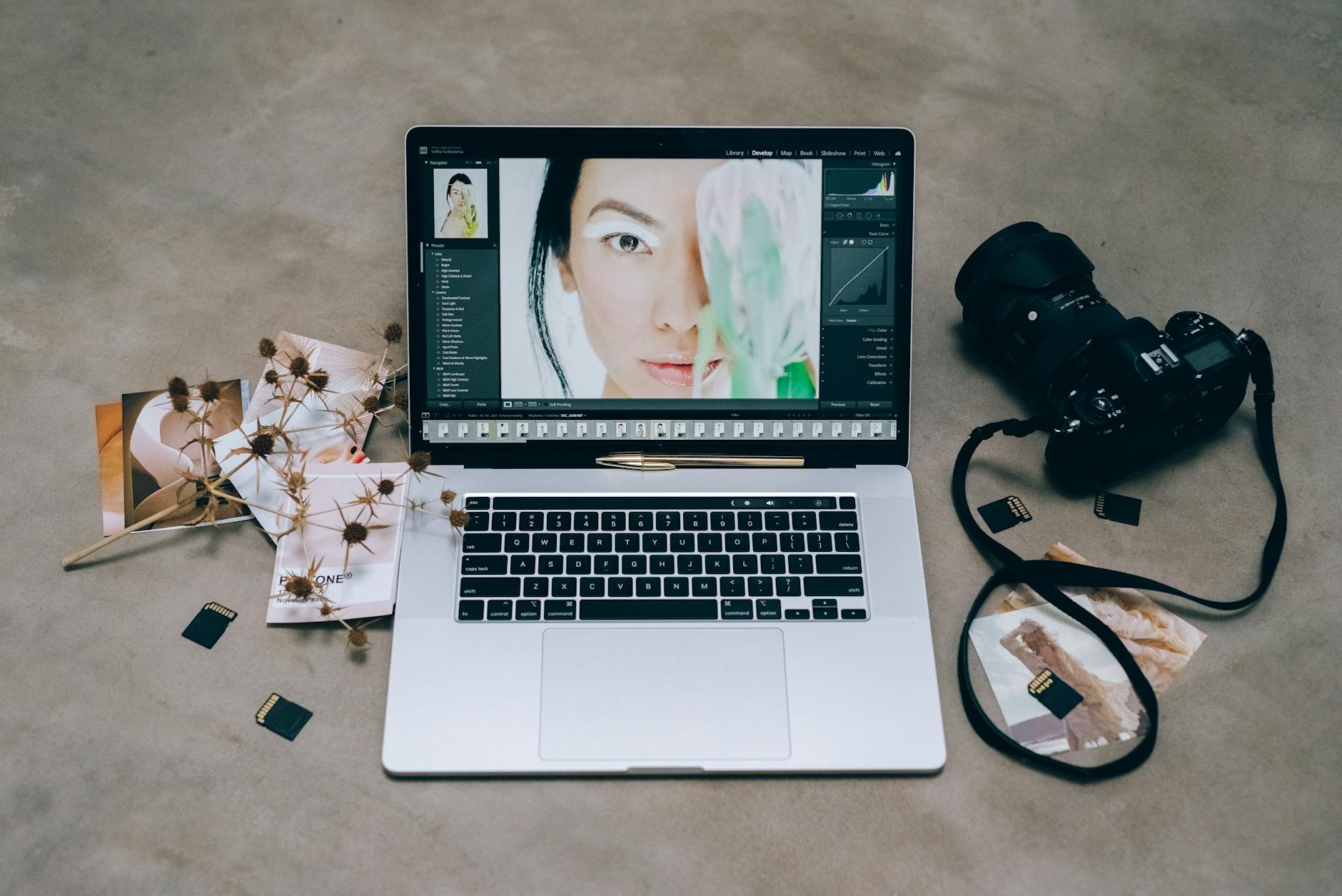
Źródło: Pexels | Autor: Sam Tan
Punkt wyjścia: globalna ekspozycja, biel, czerń i kompensacja dla skóry
Najpierw ekspozycja pod skórę, nie pod okno
W fotografii rodzinnej i noworodkowej skóra jest święta. Jeśli będziesz ratować okno kosztem cery dziecka czy rodziców, końcowy efekt będzie wyglądał źle, nawet jeśli za szybą pojawi się piękny widok.
Dlatego na starcie:
ustaw globalny Exposure tak, by twarze i skóra wyglądały naturalnie,
nie przejmuj się tym, że okno w tym momencie jest zbyt jasne,
kontroluj, czy na skórze nie pojawiają się przepalenia – lepiej mieć lekko jasne policzki niż białe plamy na czole.
Jeśli trzeba, możesz użyć Exposure trochę niżej, a cienie na skórze kompensować Shadows lub lokalnymi maskami. Ważne, by ogólny balans światła na twarzy był przyjemny i spójny z klimatem sesji.
Whites i Blacks – kontrola kontrastu bez dokładania przepaleń
Po ustawieniu ekspozycji pod skórę przychodzi czas na zdefiniowanie punktu bieli i czerni. To bardzo pomaga okiełznać okno:
Blacks – delikatne przesunięcie w lewo (ujemne wartości) nadaje zdjęciu głębi i sprawia, że wnętrze nie wygląda jak mgła. Uważaj tylko, by nie zabić detalu w ciemnych włosach i ubraniach.
Whites – tu trzeba większej subtelności. Przy przepalonym oknie zazwyczaj wystarczy minimalne lub wręcz ujemne podbicie Whites. Duże dodatnie wartości dodatkowo „dobiją” okno.
Dobra praktyka: trzymaj klawisz Alt/Option podczas przesuwania Whites i Blacks. Na podglądzie zobaczysz, gdzie zaczynają pojawiać się przepalenia (białe punkty) i głębokie cienie (czarne). Przy oknie warto zostawić trochę zapasu po prawej stronie – nie wyciskać bieli do końca.
Współpraca Exposure, Highlights, Shadows i Contrast
Exposure – tak, by skóra wyglądała dobrze, bez „lampki czołowej” na czole,
Highlights – umiarkowanie w dół (np. -20 do -40) tylko po to, by uspokoić najjaśniejsze partie, nie niszcząc całego charakteru światła,
Shadows i Contrast – ile „oddychania” zostawić jasnemu tłu
Po ogarnięciu ekspozycji i punktów bieli/czerni przychodzi czas na dopieszczenie ogólnego „oddychania” światła. Chodzi o to, żeby wnętrze wyglądało lekko, a nie jak scena z horroru kręcona przy świeczce, a jednocześnie, żeby okno nie świeciło jak reflektor studyjny.
Przy przepalonym oknie zwykle lepiej sprawdzają się:
Shadows lekko w górę (np. +10 do +30), żeby rozjaśnić ciemniejsze partie wnętrza bez przesadnego podciągania całej ekspozycji,
Contrast stosowany oszczędnie – często delikatny minus lub okolice zera wyglądają naturalniej niż mocny plus, który podbija też kontrast w oknie.
Jeśli chcesz dodać nieco „pazura”, zamiast globalnego Contrast spróbuj użyć Clarity lub Texture bardzo oszczędnie na lokalnych maskach (np. tylko na ubraniach czy włosach), zostawiając skórę i okno miękkie.
Kolor skóry kontra temperatura okna
Przy mocnym świetle z okna bardzo łatwo o przesunięcie balansu bieli. Twarz potrafi być przyjemnie ciepła, a okolice okna – chłodne albo odwrotnie: skóra robi się nieprzyjemnie sina, gdy próbujesz „wybielić” tło.
Dobrze sprawdza się taki schemat:
ustaw globalny Temp i Tint pod skórę – nie pod ściany, nie pod firankę,
jeśli okno jest zbyt żółte lub zbyt niebieskie, koryguj to już lokalnie w maskach (np. delikatnym przesunięciem Temp i Tint na obszarze tła).
Dzięki temu okno może mieć swój klimat (lekko chłodniejsze światło z zewnątrz wygląda bardzo naturalnie), a skóra pozostaje przyjemna i spójna na wszystkich ujęciach z serii.
Szybkie ratowanie okna na suwakach – co da się zrobić „na lenia”
Minimalny preset ratunkowy na jasne tło
Zanim pojawią się maski i bardziej zaawansowane zabawy, da się zrobić małą „pierwszą pomoc” samymi globalnymi suwakami. Przy zdjęciach z jasnym oknem z tyłu często działa prosty, powtarzalny schemat:
Highlights: -30 do -60 – lekkie przygaszenie świateł,
Whites: delikatnie w dół, np. -5 do -20,
Shadows: +10 do +30 – żeby wnętrze nie było mroczne,
Contrast: lekko w dół lub w pobliżu zera,
Exposure: wyłącznie pod skórę, nie pod okno.
Takie ustawienie nie naprawi cudownie przepaleń, ale:
zmniejszy „agresję” okna,
przygotuje plik pod późniejszą lokalną pracę,
pozwoli szybko przelecieć całą serię i zobaczyć, które kadry w ogóle kwalifikują się do ratowania tła.
Krzywe tonalne jako ekspresowy „przydymiony” look
Jeśli chcesz przy okazji walczenia z oknem uzyskać bardziej miękki, filmowy charakter, możesz użyć Tone Curve. Jeden, prosty manewr:
złap punkt w prawym górnym rogu krzywej RGB i minimalnie opuść go w dół.
To praktycznie:
przygasza globalne światła,
sprawia, że biele (w tym okno) nie są tak „ostre”,
dodaje lekkiego, przyjemnego „przydymienia” całej scenie.
Nie przesadzaj – ruch o kilka pikseli wystarczy. Przy mocnym opuszczeniu krzywej okno zamieni się w dziwnie szarą plamę, a całe zdjęcie straci świeżość.
Profile kolorystyczne i Camera Matching
Zdarza się, że już sam wybór profilu w sekcji Profile (Adobe Color, Adobe Portrait, Camera Standard itd.) zmienia sposób, w jaki wyglądają światła. Czasem:
Adobe Color podbija kontrast i okno wygląda brutalniej,
Adobe Portrait lub Camera Portrait łagodzą światła i tło wydaje się mniej przepalone bez ruszania suwaków.
Warto przeskoczyć przez kilka profili na tym samym zdjęciu i zobaczyć, który punkt wyjścia daje najspokojniejsze okno przy dobrej skórze. To dwie sekundy roboty, a potrafi urwać sporo czasu w dalszej obróbce.
HSL – delikatne ratowanie koloru za oknem
Gdy okno nie jest totalnie białe, ale straciło nasycenie i wygląda jak wyprana kartka, można delikatnie popracować na HSL. Nie zrobisz z tego spektakularnego zachodu słońca, ale:
lekko obniżone Saturation żółci i zieleni przy oknie uspokoi agresywne liście,
delikatne minusy w Luminance dla niebieskiego czasem pomagają odzyskać subtelny zarys nieba (o ile cokolwiek tam jest).
Ważne, żeby nie przesadzać globalnie – duże zmiany HSL potrafią przejechać się po skórze jak walec. Przy poważniejszych korektach koloru tła i tak wygodniej będzie używać lokalnych masek.
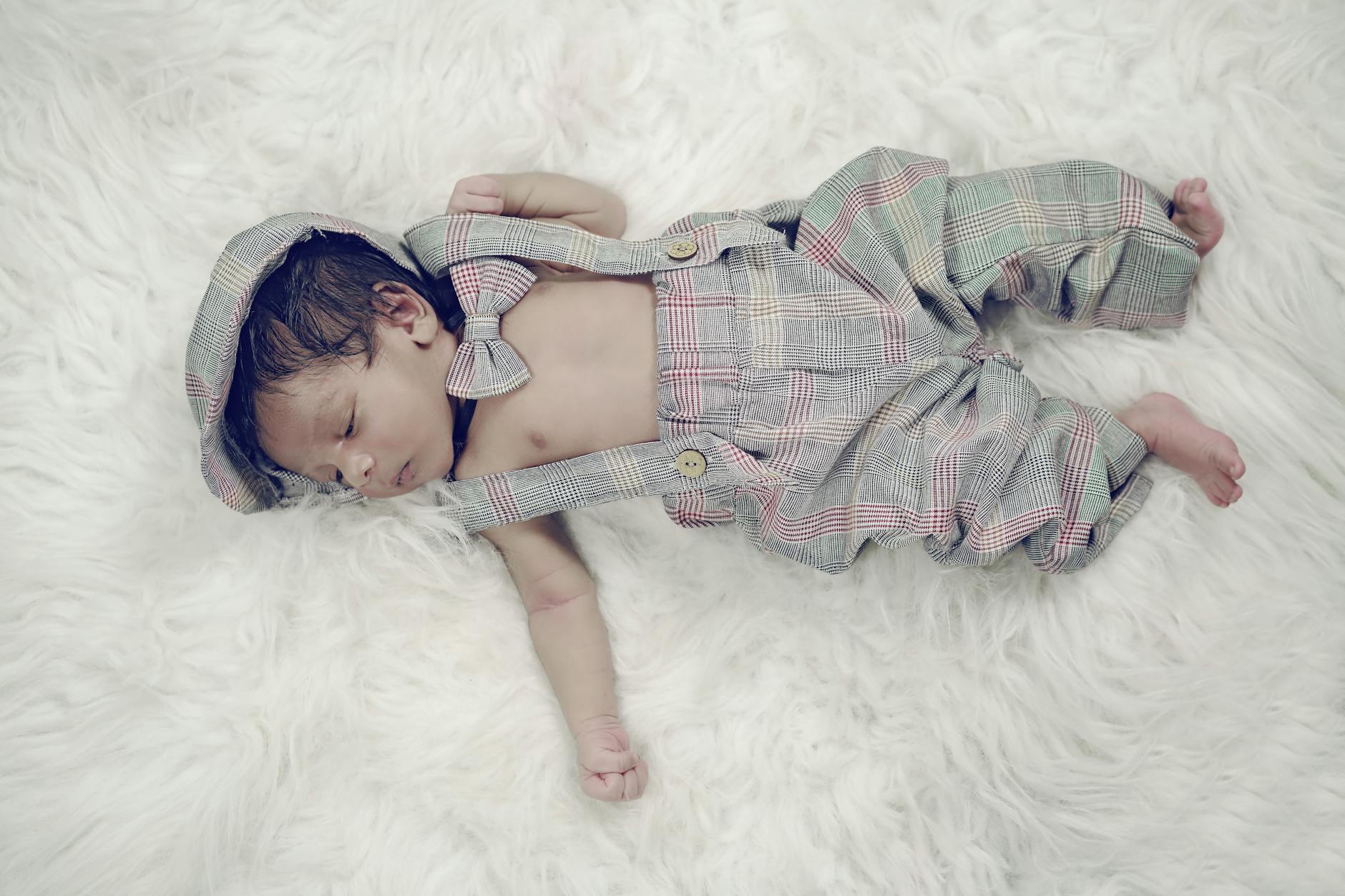
Źródło: Pexels | Autor: Cytonn Photography
Maski w Lightroomie – fundament skutecznego ratowania przepalonego tła
Dlaczego bez masek wszystko się „rozjeżdża”
Przy jasnym oknie największy problem jest prosty: to, co robisz z tłem, wpływa też na skórę. Globalne ściąganie Highlights i Whites przygasza biel za oknem, ale równie skutecznie „zabija” bliki w oczach i naturalny połysk na policzkach.
Maski pozwalają:
pracować osobno na tle i osobno na bohaterach,
przygaszać tylko okno, a nie całe zdjęcie,
korygować kolor światła wpadającego przez szybę bez grzebania w skórze.
Bez masek kończy się na ciągłym kompromisie: albo ładna skóra i przepalone okno, albo „uratowane” okno i kredowa twarz. Maski pozwalają przerwać ten tok myślenia.
Rodzaje masek przy pracy z oknem
Lightroom ma kilka typów masek, które przydają się przy oknach. Najpraktyczniejsze w tym kontekście:
Linear Gradient – idealny, gdy okno jest przy krawędzi kadru i stanowi duży, prosty obszar światła,
Brush – do dorysowania brakujących fragmentów maski lub doprecyzowania krawędzi wokół postaci,
Range Mask: Luminance – pozwala łapać tylko najjaśniejsze partie (okno, firanki), zostawiając spokojnie resztę wnętrza,
Subject / People – do zabezpieczenia skóry przed wpływem maski na okno (odwrócenie maski lub wykluczenie obszaru).
Najczęściej używanym „konie roboczym” przy przepalonym tle będzie Linear Gradient wsparty maską luminancji albo wykluczeniem bohaterów.
Podstawowe zasady pracy z maskami przy oknie
Żeby maski pomagały, a nie robiły szkód, przydaje się kilka prostych reguł:
Miękkie przejścia – Feather i szeroki gradient są kluczowe. Twarda maska na granicy głowy i okna zawsze będzie wyglądać sztucznie.
Mniejsze zmiany, więcej masek – lepiej stworzyć dwie–trzy delikatne maski niż jedną, która przesadza ze wszystkim naraz.
Kontrola na 100% – po ustawieniu maski zawsze przybliż fragment krawędzi (włosy przy oknie, ramię, firanka) i sprawdź, czy nie powstają aureole i dziwne kontury.
Dobrą praktyką jest też nadawanie maskom sensownych nazw (np. „Okno – przyciemnienie”, „Twarz mama – rozjaśnienie”), zamiast zostawiać wszystko jako „Mask 1, Mask 2…”. Przy większej liczbie zdjęć z serii to naprawdę ratuje nerwy.
Metoda 1 – Linear Gradient na okno + rozsądne suwaki
Kiedy Linear Gradient ma sens
Linear Gradient sprawdza się kapitalnie, gdy:
okno znajduje się przy jednej z krawędzi kadru (np. lewa strona kadru to głównie jasne tło),
światło z okna wchodzi do wnętrza w miarę równomiernie,
postać stoi kawałek od szyby i nie „przykleja się” do jej krawędzi.
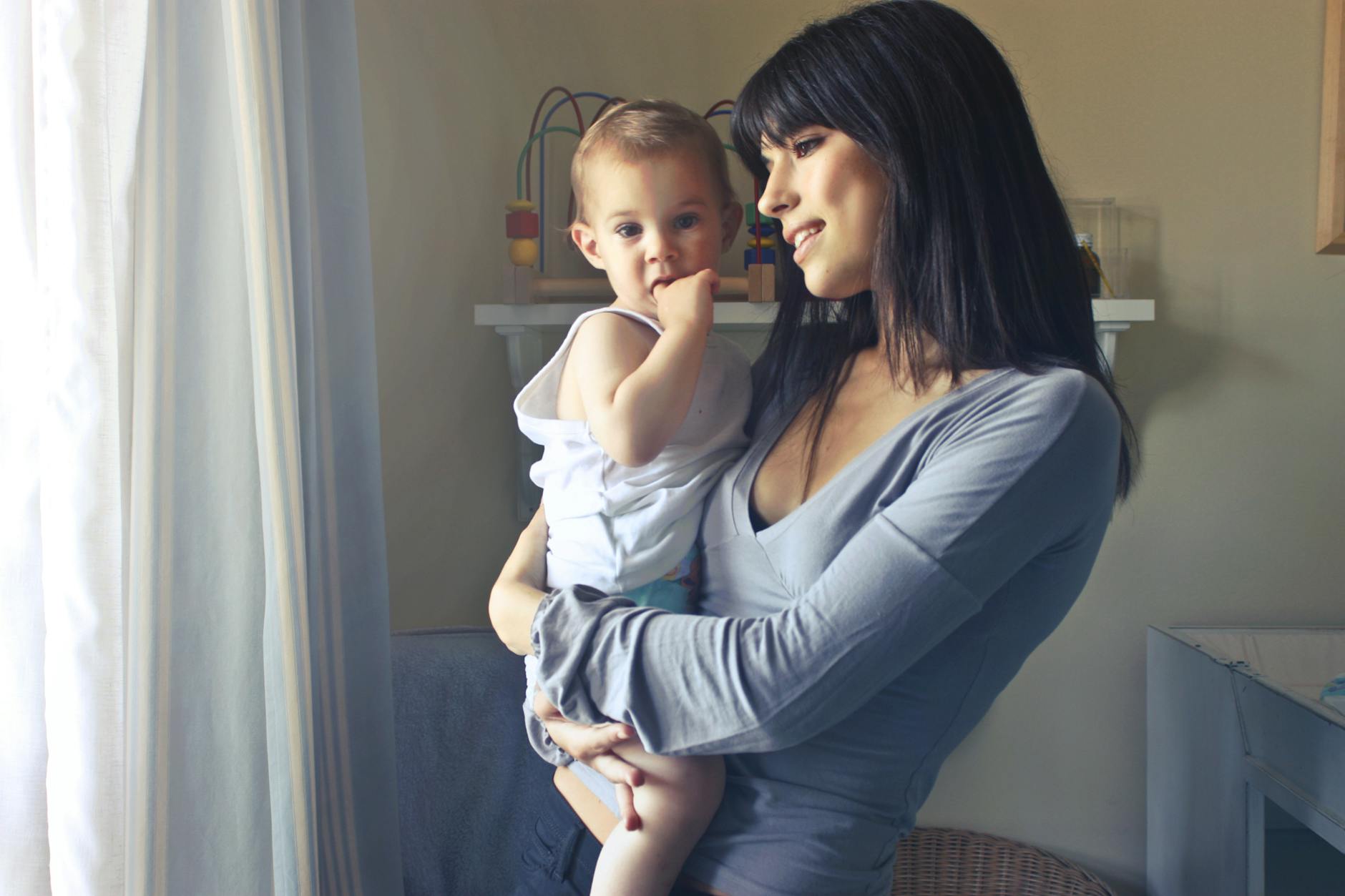
Przykład z życia: mama siedzi na łóżku z noworodkiem, a po lewej mamy duże, białe okno. Cała prawa strona kadru to wnętrze, lewa – jasne tło. Idealna sytuacja dla jednego, sensownie ustawionego Linear Gradientu.
Tworzenie gradientu – ustawienie i kierunek
Krok po kroku:
kliknij Masking i wybierz Linear Gradient,
zaciągnij maskę od krawędzi okna w stronę wnętrza, ustawiając linię środkową mniej więcej tam, gdzie kończy się bezpośredni wpływ światła z okna,
upewnij się, że gradient ma duży zasięg – im bardziej miękko przechodzi, tym naturalniej będzie wyglądał efekt.
Włącz podgląd maski (np. wciśnij O), żeby zobaczyć dokładnie, które partie łapie gradient. W razie potrzeby złap za krawędzie i poszerz albo zwęź jego działanie.
Podstawowy zestaw suwaków w masce na okno
Po zaznaczeniu okna gradientem zacznij od niedużych, konkretnych ruchów. Najczęściej przydają się:
Exposure: -0,2 do -0,7 – główne narzędzie przygaszania okna,
Highlights: -30 do -70 – wydobywanie ewentualnych detali w jasnych partiach,
Whites: w okolicach zera lub lekko na minus – zbyt mocne ściągnięcie potrafi zrobić brudną szarość,
Contrast: minimalnie na plus, jeśli okno zrobiło się za „mleczne”,
Clarity: od -5 do +5 – w zależności od tego, czy chcesz zostawić okno miękkie, czy podkreślić ramy i fakturę firanki.
Logika jest prosta: Exposure ustawia ogólną jasność okna, Highlights szuka szczegółów, a Contrast i ewentualnie Clarity pomagają utrzymać naturalny charakter światła.
Klasyczny błąd przy gradientzie na okno: zbyt mocne ściągnięcie Exposure i Highlights bez kontrastu. Efekt? Okno niby nie jest przepalone, ale wygląda jak ściana w deszczowy dzień.
Żeby tego uniknąć:
obserwuj histogram w trakcie pracy maską – nie „dociskaj” prawej strony na siłę,
dodaj lekko Contrast albo minimalnie podnieś Whites, jeśli wszystko stało się zbyt płaskie,
zostaw trochę „powietrza” – lekkie, miękkie przepalenie na krawędzi okna zwykle wygląda lepiej niż wymuszone, szare pseudo-detale.
Jeśli widzisz, że przy drobnych ruchach suwakiem obraz natychmiast zaczyna łamać się na brzydkie przejścia, to sygnał, że plik po prostu niewiele zniesie i trzeba odpuścić poziom „ratowania”.
Doprecyzowanie maski – Range Mask: Luminance
Gdy Linear Gradient łapie zbyt dużo wnętrza (np. fragment głowy, róg łóżka, kawałek ściany), można go „uszlachetnić” maską zakresu luminancji:
w panelu maski wybierz Refine / Range Mask → Luminance,
przesuń suwak zakresu tak, by maska obejmowała tylko najjaśniejsze tony (zazwyczaj prawa część zakresu),
użyj Smoothness, żeby przejście między jasnym oknem a resztą sceny było miękkie.
W praktyce: gradient określa gdzie (lewa strona kadru), a luminancja – na jakich jasnościach pracujesz (tylko te naprawdę jasne, blisko bieli). Dzięki temu można spokojnie przygasić okno, nie ruszając twarzy, nawet jeśli częściowo wchodzą w gradient.
Wykluczenie bohaterów z maski okna
Jeśli postać stoi bardzo blisko okna i gradient na pewno nachodzi na jej sylwetkę, prostym trikiem jest wykluczenie osoby z maski:
Bezpieczne odejmowanie osób z maski – Subject / People
Gdy ktoś stoi tuż przy oknie, maska na samo tło to już nie kosmetyka, tylko chirurgia. Z pomocą przychodzi automatyczne wykrywanie postaci:
stwórz Linear Gradient na okno tak jak wcześniej,
w panelu maski kliknij Add lub Subtract (w zależności od wersji LR),
wybierz Subtract → Subject lub People,
w People możesz wskazać konkretną osobę (np. tylko mamę, bez dziecka – bywa, że algorytm je rozdziela).
Lightroom automatycznie „wygryzie” sylwetkę z maski okna. Jeśli widzisz, że coś uciekło (np. fragment włosów w mocnym kontraście), możesz:
wejść w tę samą maskę i użyć Add → Brush, żeby dorysować brakujący kawałek na oknie,
albo w masce osoby dopracować krawędzie pędzlem, szczególnie przy kontrastowych przejściach.
Taki układ – gradient na okno, odjęty automat „Subject” – w 80% domowych kadrów przy oknie załatwia sprawę. Dopiero w bardzo skomplikowanych scenach (siatki, żaluzje, milion roślinek za oknem) trzeba bawić się dalej.
Drobna kosmetyka skóry po korekcie okna
Po przygaszeniu okna często okazuje się, że twarz zrobiła się odrobinę ciemniejsza lub straciła „iskrę”. Zamiast cofać wszystko, lepiej:
utworzyć nową maskę Subject / People (na twarz lub całą sylwetkę),
lekko podnieść Exposure (+0,1 do +0,3),
dodać niewielki plus w Shadows (do +20),
ewentualnie podbić Clarity lub Texture w okolicy +5, jeśli skóra wyszła za miękka.
Takie lokalne „dopalenie” bohatera sprawia, że oko widza znów ląduje tam, gdzie trzeba, a okno zostaje na swoim miejscu: jako przyjemne źródło światła, nie biały reflektor na pełnej mocy.
Kontrola koloru światła z okna w masce
Samą jasnością często daje się uratować sporo, ale czasem problemem jest nie tyle przepalenie, co brzydkie przepalenie: niebo wpada w zgniły błękit, a firanka jest żółta jak stare zasłony w barze mlecznym.
Do ogarnięcia tego tematu masz w masce kilka niezłych narzędzi:
Temp – ocieplenie lub ochłodzenie samego okna; w scenach z zielenią za oknem lekkie ochłodzenie potrafi zneutralizować zielone odbicia,
Tint – korygowanie magenty/zieleni; przy tanich foliach w oknach albo kolorowych zasłonach to często must-have,
Saturation – delikatne wyciszenie kolorów za oknem, gdy robi się jarmark (szczególnie niebo + trawa + czerwony samochód sąsiada).
Dobry trik: jeśli okno jest prawie białe, ale ma lekki, nieprzyjemny zafarb, spróbuj w masce:
Temp lekko w minus lub plus (maksymalnie kilka kroków),
Tint o 2–5 punktów w stronę przeciwną niż dominujący zafarb,
Saturation -5 do -15, żeby nie walczyć z kolorami, których i tak już prawie nie ma.
Cel nie jest taki, żeby nagle pokazało się błękitne niebo z chmurkami, tylko żeby to, co zostanie, było spokojne i neutralne, a nie biło po oczach dziwną barwą.
Dodanie lekkiej winiety na okno zamiast „młotkowania” suwakami
Czasem wystarczy minimalnie oderwać oko widza od okna, zamiast agresywnie je ściągać w dół suwakami. Wtedy działa subtelna, lokalna winieta z gradientu:
użyj szerokiego Linear Gradientu od krawędzi, gdzie jest okno,
ściągnij Exposure naprawdę delikatnie (np. -0,2),
dodaj odrobinę Vignette, jeśli używasz też panelu Effects globalnie (ale ostrożnie, żeby nie stworzyć tunelu).
Efekt jest subtelny: okno wciąż jest jasne, ale jego dominacja w kadrze maleje. To dobre rozwiązanie przy kadrach lifestyle’owych, gdy najważniejsza jest atmosfera, a nie perfekcyjny zapis detalu za szybą.
Kontrola przejść na granicy twarzy i okna
Najbardziej zdradliwe miejsce to zawsze linia, gdzie jaśniutkie okno styka się z ciemniejszą twarzą lub włosami. Jeśli cokolwiek ma wyglądać sztucznie, to właśnie tam.
Podstawowe kroki kontrolne:
przybliż kadr na 100–200% w okolicach włosów i policzka przy oknie,
włącz i wyłącz maskę okna (ikonka „eye” przy masce), obserwując, czy nie pojawia się jasna lub ciemna aureola,
jeśli halo jest zbyt mocne – zmniejsz siłę Exposure w masce i lekko zwiększ Feather gradientu.
Gdy to nie wystarczy, ratunkiem jest dodatkowa, mała maska Brush:
wejdź w maskę okna i użyj Subtract → Brush,
ustaw miękkie krawędzie (Feather w górę, Flow raczej niżej),
delikatnie „wymaż” wpływ maski z okolic włosów i fragmentu twarzy przy oknie.
Po chwili roboty da się uzyskać bardzo miękkie, naturalne przejście – tak, żeby nikt poza tobą nie wiedział, że okno było pierwotnie białym klocem.
Gdy gradient nie wystarcza – mieszanie Linear Gradientu z Brush
W niektórych wnętrzach okno jest dziwnie powycinane: kawałek zasłony, parapet, kwiatki, do tego człowiek stojący w półcieniu. Sam Linear Gradient wtedy się poddaje, ale wcale nie trzeba od razu rezygnować.
Dobrze działa podejście mieszane:
stwórz główny Linear Gradient na szeroki obszar okna, ustawiając ogólną jasność i kontrast,
następnie w tej samej masce wybierz Add → Brush i dorysuj obszary, które gradient ominął (np. wcięcia między ramami, wypustki, fragmenty zasłony),
przy problematycznych miejscach (wnika w twarz, łapie za dużo wnętrza) użyj Subtract → Brush, żeby delikatnie wyciąć te partie.
W skrócie: gradient robi „dużą robotę”, pędzel sprząta bałagan w szczegółach. To szybsze niż malowanie całego okna pędzlem od zera, a jednocześnie dużo dokładniejsze niż liczenie tylko na prostą linię gradientu.
Symulacja delikatnego backlightu zamiast twardej korekty
Zdarza się, że okno jest tak przepalone, że odzyskanie detali jest czystą teorią. Wtedy dobrą strategią jest zaakceptowanie faktu i zrobienie z tego kontrolowanego „backlightu”.
W praktyce:
maską Linear Gradient przygaszasz okno tylko tyle, by nie wypalało oczu (np. -0,3 Exposure, lekkie -20 Highlights),
jasność skóry ustawiasz maską Subject tak, by twarz była czytelna i przyjemna, nawet jeśli tło jest mocno jasne,
dla bohatera możesz dodać lekki plus w Contrast i Texture, żeby się „odkleił” od jasnego tła.
Efekt: nie próbujesz udawać, że za oknem był widok na góry, tylko świadomie budujesz klimat: jasne, miękkie tło, wyraźna postać. Dla kadrów rodzinnych to często dużo lepsze niż żmudne polowanie na każdy listek za szybą.
Przenoszenie ustawień maski okna na całą serię
Przy zdjęciach robionych w tym samym pokoju, z tą samą ekspozycją, grzechem byłoby poprawiać każde okno od zera. Lightroom ma tu kilka skrótów, żeby nie zwariować:
po dopracowaniu jednego ujęcia zaznacz resztę zdjęć z tej sceny w Filmstripie,
kliknij Sync… lub Sync Settings,
w oknie synchronizacji zaznacz Masking (oraz inne potrzebne parametry),
kliknij Synchronize i obejrzyj efekty na kilku kadrach kontrolnych.
Jeśli Lightroom dobrze trzyma detekcję Subject, maski okna i skóry często „siadają” zaskakująco dobrze na całą serię. Czasem wystarczy tylko drobna korekta położenia gradientu przy kadrowaniu pion/poziom.
Przy użyciu Adaptive Presets (np. w nowszych wersjach Classic) można nawet zbudować sobie mini-preset „Okno lewa strona – przygaszenie + skóra dopalona” i stosować go jako punkt wyjścia w innych sesjach. Im więcej takich własnych trików, tym mniej klikania w dłuższej perspektywie.
Najczęściej zadawane pytania (FAQ)
Jak sprawdzić, czy przepalone okno da się jeszcze uratować w Lightroomie?
Najprościej zrobić krótki test techniczny. W module Develop włącz ostrzeżenia o przepaleniach (klawisz J), przybliż okno na 100–200% i globalnie przesuń suwaki: Highlights w okolice -100 oraz Exposure o ok. -0,5 do -1 EV.
Jeśli po takim „hardcore” zaczynasz widzieć fakturę firanki, zarys drzew czy budynków, a czerwone ostrzeżenia mocno się kurczą – w pliku są jeszcze dane i możesz działać lokalnie maskami. Jeśli okno dalej jest idealnie gładkim białym (lub szaro-białym) prostokątem, to tam po prostu nie ma informacji do odzyskania i trzeba zaakceptować jasne tło.
Czym różni się jasne okno od naprawdę przepalonego okna na zdjęciu?
Jasne okno to takie, w którym nadal widać delikatne przejścia tonalne: strukturę firanki, minimalny zarys tego, co za szybą. Histogram może być mocno „w prawo”, ale po lekkim zbiciu Highlights/Exposure obraz się uspokaja i detal wraca.
Naprawdę przepalone okno ma technicznie brak danych – piksele zapisane są jako skrajna biel. Objawia się to histogramem „przyspawanym” do prawej krawędzi i brakiem różnic w jasności nawet po mocnym ściągnięciu świateł. Jeśli po takich korektach okno dalej wygląda jak jednolita plama, to mamy do czynienia z przepałem, którego Lightroom już nie odczaruje.
Czy da się uratować przepalone okno z pliku JPG, czy konieczny jest RAW?
Z JPG da się zrobić tylko delikatną kosmetykę – lekkie zbicie Highlights, może trochę przyciemnienia lokalną maską. JPG ma mniejszy zakres tonalny, a struktura świateł jest już mocno „wypieczona” przez aparat. Gdy zaczniesz agresywnie ściągać światła, szybko pojawią się brzydkie przejścia i artefakty.
RAW daje kilka działek EV zapasu w światłach i dużo lepiej znosi mocniejsze ruchy suwakami oraz maski zakresu luminancji. Jeśli chcesz na poważnie ratować okna bez HDR na sesjach rodzinnych i noworodkowych, fotografowanie w RAW to w praktyce obowiązek, a nie fanaberia sprzętowa.
Jakie suwaki w Lightroomie są najważniejsze przy ratowaniu przepalonego okna?
Do szybkiego ratowania okna najczęściej wystarcza kombinacja kilku podstawowych narzędzi. W pierwszej kolejności pracuje się globalnie na Highlights i ewentualnie delikatnie na Exposure, żeby zobaczyć, co w ogóle siedzi w pliku.
Potem wchodzą w grę korekty lokalne (maski, pędzel, gradient): tam możesz użyć połączenia Exposure, Highlights, Whites oraz czasem Contrast/Texture, żeby wydobyć strukturę firanki czy tła za oknem. Klucz to umiar – jeśli Highlights ląduje na -100, a Exposure w masce na -2 EV, a okno nadal wygląda dziwnie, to znak, że oczekiwania są większe niż możliwości pliku.
Kiedy lepiej zostawić okno jako białą plamę, zamiast próbować je ratować?
Jeśli ratowanie okna zaczyna psuć to, co najważniejsze – skórę i klimat sceny – lepiej odpuścić. Typowy przykład: żeby „odzyskać widok”, musisz tak mocno ściągnąć światła, że twarze stają się szare, a cała scena traci miękkość i robi się ponura. W fotografii rodzinnej i noworodkowej priorytetem są emocje, nie gatunek drzewa za oknem.
Druga sytuacja: za oknem nie ma żadnego sensownego kontekstu (szary blok, parking, ściana sąsiada). Wtedy czysta, miękka biel działa jak naturalny softbox i tło high-key, które często wygląda po prostu lepiej niż „ratowany na siłę” smutny widok.
Jak uniknąć przepalonego okna już na etapie fotografowania, żeby później mniej ratować w Lightroomie?
Najprostszy trik w warunkach domowych to lekkie przyciemnienie światła zza okna: zasłonięcie grubszą firanką, przesunięcie rodziny bliżej okna (zmniejsza kontrast) lub lekkie obrócenie ich bokiem do światła. Można też minimalnie niedoświetlić zdjęcie (np. -0,3 lub -0,7 EV kompensacji) i później podnieść ekspozycję na skórze w Lightroomie.
Jeśli masz czas i warunki, wybieraj porę dnia z łagodniejszym światłem lub stronę mieszkania, gdzie nie wali ostre południowe słońce. Zmniejszysz w ten sposób różnicę jasności między wnętrzem a tym, co za oknem, więc później Lightroom nie będzie musiał grać w „ratownika” na pełen etat.
Czy zawsze warto starać się odzyskać widok za oknem przy zdjęciach rodzinnych i noworodkowych?
Nie zawsze. W wielu ujęciach lifestyle’owych okno jest tylko źródłem miękkiego, jasnego tła, a nie głównym bohaterem kadru. Jeśli nie niesie dla klienta konkretnego znaczenia (np. „pierwsze mieszkanie”, „widok z naszego salonu”), często lepiej skupić się na pięknej, czystej skórze i spokojnej tonacji niż na walce o każdy listek za szybą.
Wyjątkiem są sytuacje, gdy klient wyraźnie prosi o zachowanie widoku lub gdy tło rzeczywiście buduje historię zdjęcia – wtedy warto poświęcić chwilę na bardziej precyzyjną pracę maskami i delikatne odtwarzanie detalu w oknie, pilnując przy tym, by nie zabić naturalnego klimatu wnętrza.
Kluczowe Wnioski
W fotografii rodzinnej i noworodkowej skóra i emocje są ważniejsze niż idealnie zachowany widok za oknem – lekkie przepalenie tła bywa całkowicie akceptowalne, a często wręcz korzystne.
Prawdziwe „przepalenie” oznacza brak danych w pliku (czyste 100% bieli), co widać po sklejonym z prawej stronie histogramie i czerwonych ostrzeżeniach w Lightroomie; z takiej bieli nie da się już odzyskać szczegółów.
Zanim uznasz okno za stracone, włącz ostrzeżenia przepaleń, lekko zmniejsz Highlights i Exposure oraz przybliż kadr – jeśli pojawia się zarys firanki, drzew czy dachów, można je spokojnie ratować lokalnymi korektami.
Decyzja „ratować czy odpuścić okno” zależy od kontekstu: czy widok wnosi coś do historii (np. pierwszy dom klientów), czy ktoś o niego prosił i czy odzyskiwanie szczegółów nie zrujnuje ładnej, miękkiej skóry.
Praca na RAW-ach daje realną szansę na odzyskanie świateł (większy zakres tonalny, lepsza tolerancja na manipulacje), podczas gdy przy JPG można pozwolić sobie jedynie na delikatną kosmetykę, zanim obraz zacznie się „sypać”.
Żaden suwak w Lightroomie nie przeskoczy fizycznych ograniczeń matrycy – jeśli różnica jasności między wnętrzem a oknem ma kilka EV i światła są zupełnie wybite, HDR byłby potrzebny, a w jego braku lepiej skupić się na klimacie sceny niż na dramacie za szybą.
Bardzo podoba mi się, jak w prosty i zrozumiały sposób artykuł wyjaśnia, jak naprawić przepalone okno w tle za pomocą Lightrooma, bez konieczności korzystania z technik HDR. Dzięki klarownym instrukcjom i przykładom zastosowania narzędzi programu, mogłem szybko przyswoić sobie nowe umiejętności edycji zdjęć.
Jednakże brakuje mi bardziej zaawansowanych technik czy dodatkowych porad dotyczących pracy z oknami w tle. Może warto rozwinąć ten temat w kolejnych artykułach, aby czytelnikom było łatwiej osiągnąć profesjonalne efekty w swoich zdjęciach. Pomimo tego, artykuł zdecydowanie otworzył mi oczy na możliwości, jakie daje Lightroom w naprawie przepalonych obszarów, co na pewno będę wykorzystywać w swojej pracy.



Bardzo podoba mi się, jak w prosty i zrozumiały sposób artykuł wyjaśnia, jak naprawić przepalone okno w tle za pomocą Lightrooma, bez konieczności korzystania z technik HDR. Dzięki klarownym instrukcjom i przykładom zastosowania narzędzi programu, mogłem szybko przyswoić sobie nowe umiejętności edycji zdjęć.
Jednakże brakuje mi bardziej zaawansowanych technik czy dodatkowych porad dotyczących pracy z oknami w tle. Może warto rozwinąć ten temat w kolejnych artykułach, aby czytelnikom było łatwiej osiągnąć profesjonalne efekty w swoich zdjęciach. Pomimo tego, artykuł zdecydowanie otworzył mi oczy na możliwości, jakie daje Lightroom w naprawie przepalonych obszarów, co na pewno będę wykorzystywać w swojej pracy.
Komentarze są aktywne tylko po zalogowaniu.